





ຕົວເສີມສັນຍານ10 ວິທີງ່າຍໆໃນການເພີ່ມປະສິດທິພາບການຮັບສັນຍານໂທລະສັບມືຖືຂອງທ່ານໃນໂທລະສັບ Apple ຫຼື Android ຂອງທ່ານ
ຕ້ອງການຫຼີກລ່ຽງການຫຼຸດສັນຍານໂທລະສັບມືຖື ແລະ ບໍ່ສົ່ງຂໍ້ຄວາມໃນຊີວິດປະຈຳວັນຂອງທ່ານບໍ? ລອງເບິ່ງຄຳແນະນຳເຫຼົ່ານີ້ຈາກລິນທຣາເຕັກ.
ຂັ້ນຕອນສັ້ນໆສອງສາມຂັ້ນຕອນສາມາດເຮັດໃຫ້ທ່ານມີໂອກາດດີຂຶ້ນໃນການໄດ້ຮັບສັນຍານໂທລະສັບໃນພື້ນທີ່ທີ່ຫຍຸ້ງຍາກ.ພວກເຮົາອາໄສຢູ່ໃນໂລກທີ່ມີການເຊື່ອມຕໍ່ກັນ, ບ່ອນທີ່ການສູນເສຍສັນຍານໂທລະສັບມືຖືຂອງທ່ານບໍ່ພຽງແຕ່ໝາຍຄວາມວ່າທ່ານບໍ່ສາມາດກວດສອບ Instagram ໄດ້ເທົ່ານັ້ນ - ມັນອາດຈະເປັນເລື່ອງຂອງຊີວິດແລະຄວາມຕາຍ. ບໍ່ວ່າທ່ານຈະໃຊ້ໂທລະສັບປະເພດໃດ ຫຼື ແມ່ນແຕ່ທ່ານມີຜູ້ໃຫ້ບໍລິການໂທລະສັບມືຖືປະເພດໃດ, ມັນກໍ່ເປັນສິ່ງທີ່ຫຼີກລ່ຽງບໍ່ໄດ້ທີ່ທ່ານຈະພົບກັບການລົບກວນການບໍລິການ, ບໍ່ວ່າຈະເປັນຈາກສະພາບອາກາດທີ່ບໍ່ດີ ຫຼື ພື້ນທີ່ຫ່າງໄກສອກຫຼີກທີ່ສາມາດເຮັດໃຫ້ສັນຍານໂທລະສັບຂອງທ່ານອ່ອນແອລົງ.
ການສູນເສຍສັນຍານໂທລະສັບມືຖືສາມາດເຮັດໃຫ້ທ່ານມີບັນຫາໄດ້, ແລະ ຖ້າທ່ານຕ້ອງການຫຼີກລ່ຽງການສູນເສຍສັນຍານໂທລະສັບມືຖືຂອງທ່ານໃນຂະນະທີ່ທ່ານຢູ່ທີ່ນີ້ ຫຼື ຢູ່ນອກເຮືອນ, ຫຼີກລ່ຽງການພາດສາຍໂທທີ່ສຳຄັນກັບໝູ່ເພື່ອນ ແລະ ຄອບຄົວ, ຫຼື ແມ່ນແຕ່ຫຼີກລ່ຽງການພາດການອັບເດດ ແລະ ການປຶກສາຫາລືທີ່ສຳຄັນ, ນີ້ແມ່ນຄຳແນະນຳ ແລະ ເຄັດລັບບາງຢ່າງທີ່ທ່ານສາມາດໃຊ້ເພື່ອປັບປຸງສັນຍານໂທລະສັບມືຖືຂອງທ່ານ.
ການເປີດໂໝດເຮືອບິນ, ລໍຖ້າສອງສາມວິນາທີແລ້ວປິດມັນ, ຖອດຊິມກາດອອກ ຫຼື ຕັ້ງຄ່າເຄືອຂ່າຍຄືນໃໝ່ ແມ່ນບາງວິທີທີ່ໄດ້ຮັບການທົດລອງແລະພິສູດແລ້ວວ່າອາດຈະຊ່ວຍໃນການຮັບສັນຍານ. ແຕ່ເມື່ອມັນບໍ່ໄດ້ຜົນ, ທ່ານອາດຈະຕ້ອງໃຊ້ມາດຕະການທີ່ມີປະສິດທິພາບຫຼາຍກວ່າ, ເຊັ່ນ: ການຕິດຕັ້ງເຄື່ອງເຮັດຊ້ຳສັນຍານມືຖື.
ໝາຍເຫດ: ຮຸ່ນ ແລະ ປະສິດທິພາບຂອງໂທລະສັບມືຖືແຕ່ລະລຸ້ນແມ່ນແຕກຕ່າງກັນ, ແລະ ຄວາມຖີ່ຂອງສັນຍານທີ່ໃຊ້ໂດຍແຕ່ລະປະເທດແມ່ນແຕກຕ່າງກັນ, ເຊິ່ງເຮັດໃຫ້ການຮັບ ແລະ ການຖ່າຍທອດສັນຍານໂທລະສັບມືຖືຈະແຕກຕ່າງກັນ. ເຫດຜົນຕໍ່ໄປນີ້ສາມາດຂັດຂວາງການຮັບ ແລະ ການຖ່າຍທອດສັນຍານໂທລະສັບມືຖື:
ໜຶ່ງ: ເຄສໂທລະສັບບາງຊະນິດເຮັດໃຫ້ເກີດການລົບກວນສັນຍານໂທລະສັບມືຖືຫຼາຍກ່ວາເຄສອື່ນໆ.
ສອງ: ການປິດການເຊື່ອມຕໍ່ໂທລະສັບຂອງທ່ານແລ້ວເປີດຄືນໃໝ່ແມ່ນວິທີທີ່ໄວ ແລະ ງ່າຍທີ່ສຸດໃນການແກ້ໄຂບັນຫາສັນຍານຂອງທ່ານ. ຖ້າທ່ານກຳລັງເຄື່ອນຍ້າຍຈາກສະຖານທີ່ໜຶ່ງໄປຫາອີກສະຖານທີ່ໜຶ່ງ, ການສະຫຼັບໂໝດເຮືອບິນຈະເລີ່ມຕົ້ນໂມເດັມ Wi-Fi, Bluetooth ແລະ ເຄືອຂ່າຍມືຖືຄືນໃໝ່, ເຊິ່ງບັງຄັບໃຫ້ພວກມັນຊອກຫາສັນຍານທີ່ດີທີ່ສຸດໃນພື້ນທີ່.
ວິທີການແກ້ໄຂສັນຍານອ່ອນ?
Android: ປັດລົງມາຈາກດ້ານເທິງຂອງໜ້າຈໍຂອງທ່ານ — ເພື່ອເຂົ້າເຖິງແຜງການຕັ້ງຄ່າດ່ວນ — ແລະຈາກນັ້ນແຕະໄອຄອນໂໝດເຮືອບິນ. ລໍຖ້າໃຫ້ໂທລະສັບຂອງທ່ານຕັດການເຊື່ອມຕໍ່ Wi-Fi ແລະ ເຄືອຂ່າຍມືຖືຢ່າງສົມບູນ. ມັນບໍ່ໄດ້ເກີດຂຶ້ນທັນທີ, ສະນັ້ນໃຫ້ລໍຖ້າປະມານ 15 ວິນາທີກ່ອນທີ່ທ່ານຈະແຕະໄອຄອນໂໝດເຮືອບິນອີກຄັ້ງ.
iPhone: ໃນ iPhone, ທ່ານສາມາດເຂົ້າເຖິງໂໝດເຮືອບິນໄດ້ຈາກສູນຄວບຄຸມ, ແຕ່ມັນແຕກຕ່າງກັນໄປຕາມລຸ້ນ iPhone ທີ່ທ່ານໃຊ້. ໃນ iPhone X ແລະລຸ້ນໃໝ່ກວ່າ, ປັດລົງຈາກມຸມຂວາເທິງເພື່ອເຂົ້າເຖິງສູນຄວບຄຸມ. ໃນ iPhone ລຸ້ນເກົ່າ, ປັດຂຶ້ນຈາກດ້ານລຸ່ມຂອງໜ້າຈໍ. ຈາກນັ້ນແຕະໄອຄອນໂໝດເຮືອບິນ, ເຊິ່ງຈະປ່ຽນເປັນສີສົ້ມເມື່ອມັນເປີດໃຊ້ງານ. ອີກເທື່ອໜຶ່ງ, ລໍຖ້າສູງສຸດ 15 ວິນາທີກ່ອນທີ່ຈະປິດມັນ.
Android: ກົດປຸ່ມເປີດປິດຄ້າງໄວ້, ຫຼື ປຸ່ມເປີດປິດ ແລະ ປຸ່ມຫຼຸດສຽງ (ຂຶ້ນກັບໂທລະສັບ Android ຂອງທ່ານ), ຈົນກວ່າເມນູໃນໜ້າຈໍຈະປາກົດຂຶ້ນ, ຈາກນັ້ນແຕະ Restart. ຖ້າໂທລະສັບຂອງທ່ານບໍ່ມີຕົວເລືອກການເປີດຄືນໃໝ່, ທ່ານພຽງແຕ່ສາມາດແຕະ Power Off ເພື່ອປິດອຸປະກອນຂອງທ່ານ, ແລະ ຈາກນັ້ນເປີດມັນຄືນໃໝ່ດ້ວຍປຸ່ມເປີດປິດ.
iPhone: ໃນ iPhone X ແລະລຸ້ນເກົ່າກວ່າ, ໃຫ້ກົດປຸ່ມນອນ/ປຸກຄ້າງໄວ້ ແລະປຸ່ມປັບລະດັບສຽງປຸ່ມໃດປຸ່ມໜຶ່ງ ແລະຈາກນັ້ນປັດໄປທາງຂວາເທິງຕົວເລື່ອນເປີດ/ປິດເພື່ອປິດອຸປະກອນ. ລໍຖ້າຈົນກວ່າມັນຈະປິດສະນິດ, ຈາກນັ້ນກົດປຸ່ມນອນ/ປຸກເພື່ອເປີດມັນຄືນ.
ອີກທາງເລືອກໜຶ່ງ, ທ່ານສາມາດເຮັດການບັງຄັບຕັ້ງຄ່າໃໝ່ໃນ iPhone ຂອງທ່ານໄດ້: ກົດປຸ່ມເພີ່ມສຽງ, ຕາມດ້ວຍປຸ່ມຫຼຸດສຽງ ແລະ ຈາກນັ້ນກົດປຸ່ມຂ້າງຄ້າງໄວ້. ສືບຕໍ່ກົດຄ້າງໄວ້, ຫຼັງຈາກໜ້າຈໍໂທລະສັບຂອງທ່ານກາຍເປັນສີດຳ ແລະ ຈົນກວ່າທ່ານຈະເຫັນໂລໂກ້ Apple ປາກົດອີກຄັ້ງ.
ຖ້າ iPhone ຂອງທ່ານມີປຸ່ມໂຮມ, ໃຫ້ກົດປຸ່ມນອນ/ຕື່ນຄ້າງໄວ້ຈົນກວ່າຕົວເລື່ອນເປີດ/ປິດຈະປາກົດຂຶ້ນ ແລະ ຈາກນັ້ນລາກຕົວເລື່ອນໄປທາງຂວາ. ເມື່ອອຸປະກອນປິດແລ້ວ, ໃຫ້ກົດປຸ່ມນອນ/ຕື່ນຄ້າງໄວ້ຈົນກວ່າທ່ານຈະເຫັນໂລໂກ້ Apple.
ຂັ້ນຕອນການແກ້ໄຂບັນຫາອີກອັນໜຶ່ງທີ່ອາດຈະຊ່ວຍໄດ້ຄືການຖອດຊິມກາດຂອງທ່ານອອກ ແລະ ຈາກນັ້ນໃສ່ມັນກັບຄືນໃນໂທລະສັບຂອງທ່ານໂດຍເປີດໂທລະສັບໄວ້. ຖ້າຊິມກາດເປື້ອນ, ໃຫ້ເຮັດຄວາມສະອາດມັນ. ຖ້າມັນມີຂໍ້ບົກຜ່ອງທາງກາຍະພາບ, ທ່ານອາດຈະຕ້ອງໄດ້ປ່ຽນມັນໃໝ່. ທ່ານຈະຕ້ອງການເຄື່ອງມືຊິມກາດ - ໂດຍປົກກະຕິແລ້ວຈະລວມຢູ່ໃນກ່ອງໂທລະສັບຂອງທ່ານ - ຫຼື ຄລິບໜີບເຈ້ຍທີ່ກາງອອກ ຫຼື ເຂັມຫຍິບເພື່ອເອົາຖາດຊິມອອກຈາກໂທລະສັບຂອງທ່ານ. ໂທລະສັບທຸກລຸ້ນ: ຖອດຊິມກາດອອກ, ກວດເບິ່ງວ່າມັນເສຍຫາຍ ແລະ ວາງໄວ້ໃນຖາດຊິມຢ່າງຖືກຕ້ອງຫຼືບໍ່, ຈາກນັ້ນໃສ່ມັນກັບຄືນໃນໂທລະສັບຂອງທ່ານ.
eSIM: ສຳລັບໂທລະສັບທີ່ມີ eSIM — ນັ້ນຄືຊິມອີເລັກໂທຣນິກທີ່ຝັງຢູ່ໃນໂທລະສັບຂອງທ່ານ — ບໍ່ມີຫຍັງໃຫ້ທ່ານຖອດອອກໄດ້. ວິທີທີ່ດີທີ່ສຸດທີ່ທ່ານສາມາດເຮັດໄດ້ຄືການຣີສະຕາດໂທລະສັບຂອງທ່ານ.
ການຖອດ ແລະ ໃສ່ຊິມກາດຂອງທ່ານກັບຄືນໃສ່ໂທລະສັບຂອງທ່ານໃຊ້ເວລາພຽງແຕ່ສອງສາມວິນາທີເທົ່ານັ້ນ. ທ່ານຍັງສາມາດຕິດຕໍ່ຜູ້ໃຫ້ບໍລິການໂທລະສັບມືຖືຂອງທ່ານເພື່ອແກ້ໄຂບັນຫາສັນຍານມືຖືໄດ້. ບາງຄັ້ງການຕິດຕໍ່ຜູ້ໃຫ້ບໍລິການຂອງທ່ານແມ່ນວິທີດຽວທີ່ຈະແກ້ໄຂບັນຫາສັນຍານໄດ້.
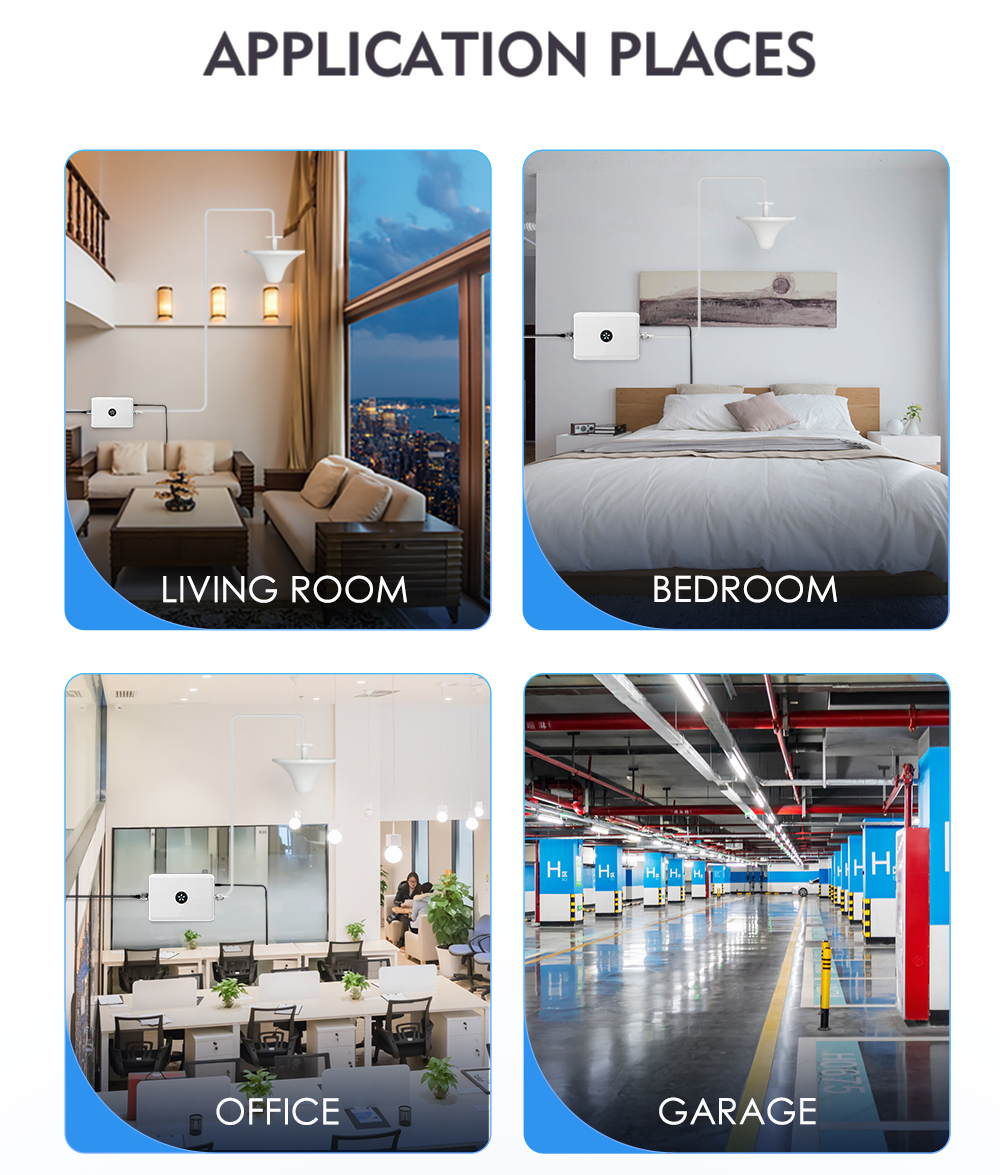
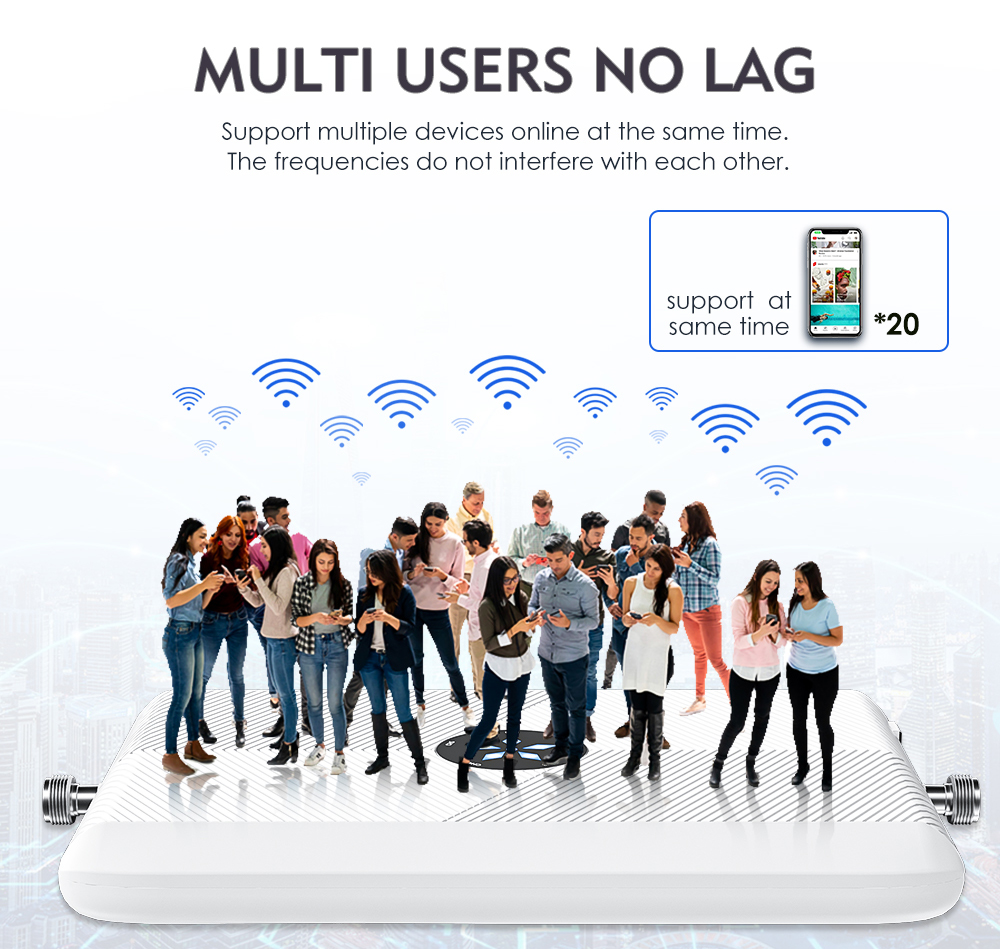
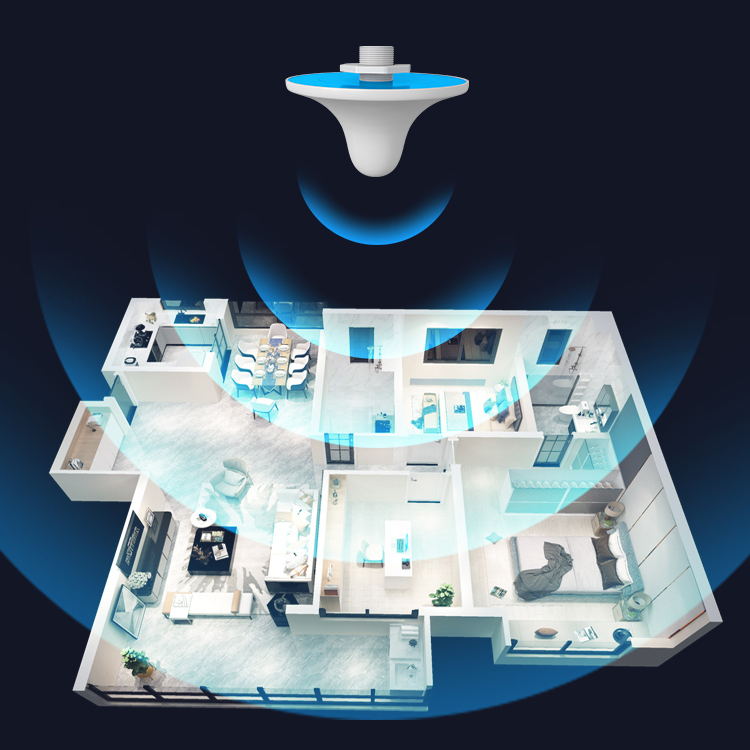
ຖ້າຫຼັງຈາກຜ່ານຂັ້ນຕອນການແກ້ໄຂບັນຫາທັງໝົດຂອງພວກເຮົາແລ້ວ, ລວມທັງການສົນທະນາກັບຜູ້ໃຫ້ບໍລິການຂອງທ່ານເພື່ອປຶກສາຫາລືທາງເລືອກຕ່າງໆ, ທ່ານຍັງມີບັນຫາໃນການຮັກສາສັນຍານທີ່ດີ — ລອງໃຊ້ເຄື່ອງຣີພຣີແພລດ 4gເຄື່ອງເສີມສັນຍານຮັບສັນຍານໂທລະສັບມືຖືດຽວກັນກັບທີ່ຜູ້ໃຫ້ບໍລິການຂອງທ່ານໃຊ້, ຈາກນັ້ນເຄື່ອງຮັບສັນຍານມືຖືມັນພຽງພໍທີ່ຈະໃຫ້ການຄຸ້ມຄອງໃນຫ້ອງ ຫຼື ເຮືອນທັງໝົດຂອງທ່ານ.

ທີ່ນີ້, ບໍລິສັດ Lintratek Technology Co., Ltd. ສະໜອງໃຫ້ໂລກດ້ວຍຄຸນນະພາບສູງເຄື່ອງຂະຫຍາຍສັນຍານ, ເຄື່ອງຂະຫຍາຍສັນຍານ WIFI, ເສົາອາກາດສັນຍານພາຍໃນ ແລະ ພາຍນອກ, ແລະ ອຸປະກອນເສີມຕິດຕັ້ງເຄື່ອງຂະຫຍາຍສັນຍານຕ່າງໆ. Isຜູ້ຜະລິດເຄື່ອງຂະຫຍາຍສັນຍານມືຖືແລະ ຜູ້ສະໜອງທີ່ໄດ້ສຸມໃສ່ການແກ້ໄຂບັນຫາສັນຍານອ່ອນເປັນເວລາສອງທົດສະວັດ. ພວກເຮົາຍິນດີຕ້ອນຮັບທ່ານໃຫ້ຮູ້ເພີ່ມເຕີມ. ຂອບໃຈ.ເວັບໄຊທ໌: https://www.lintratek.com/

#ເຄື່ອງເສີມສັນຍານ #Lintratek #ປັບປຸງສັນຍານໂທລະສັບມືຖືຂອງທ່ານ #ເຄື່ອງທวนສັນຍານມືຖື
#ເຄື່ອງຣີພຣີພອດ 4g #ເຄື່ອງຣີພຣີພອດມືຖື #ເຄື່ອງຂະຫຍາຍສັນຍານ #ເສົາອາກາດສັນຍານ #ຜູ້ຜະລິດເຄື່ອງຂະຫຍາຍສັນຍານມືຖື
ເວັບໄຊທ໌: https://www.lintratek.com/
ເວລາໂພສ: ວັນທີ 12 ພະຈິກ 2023